

同学你好,艺考报名表照片像素低确实是个很常见且令人头疼的问题,别担心,我们来系统地分析一下原因和解决方法,希望能帮到你。
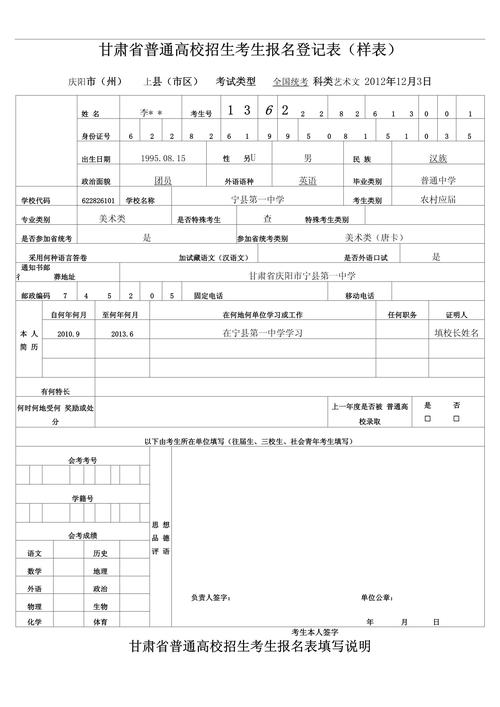
(图片来源网络,侵删)
为什么会出现像素低的情况?
要明白“像素低”通常指的是分辨率不足,而不是照片本身不清晰,艺考报名对照片的尺寸(像素)有明确要求,比如常见的宽度295像素,高度413像素,或者要求文件大小在20KB-100KB之间。
导致像素低的主要原因有:
- 直接裁剪压缩:很多手机或相机自带的修图App(如美图秀秀、醒图等)在“裁剪”功能下,会默认将图片压缩到很小以满足网络上传或系统要求,导致分辨率急剧下降。
- 保存格式错误:将照片保存为JPEG格式时,如果选择了较低的“质量”或“压缩率”,文件变小了,但像素信息也丢失了。
- 原始照片本身就不清晰:如果用像素很低的手机或距离太远拍摄,原始照片的分辨率就不够,怎么后期调整也白搭。
- 多次编辑和保存:一张JPEG图片每打开、编辑、保存一次,就会被压缩一次,损失一次画质,反复操作后,照片会越来越模糊。
紧急补救方案(如果照片已经拍好了,但像素不够)
如果你的照片背景、光线、姿态都符合要求,只是像素太低,可以尝试以下方法补救。注意:这些方法是基于“照片本身是清晰的”这一前提,如果原始照片就是模糊的,神仙也救不了。
使用专业工具进行无损放大(首选推荐)
这是最有效、最专业的解决方法,市面上有很多AI图像无损放大工具,它们可以通过智能算法增加图像的像素,同时尽可能地保持清晰度。
(图片来源网络,侵删)
推荐工具:
- Topaz Gigapixel AI (付费,效果最好):这是业界的标杆,放大效果非常自然,能很好地保留细节,是专业人士的首选,如果你家里有电脑,可以考虑购买。
- Adobe Photoshop (付费):使用“图像大小”功能,勾选“保留细节(扩大)”或“增强”选项,也能得到不错的放大效果。
- 在线工具(免费,方便快捷):
- BigJPG: 效果很好,免费额度通常也够用一次。
- Upscale.media: 同样是AI放大,操作简单。
- Let'sEnhance.io: 专业的在线图片增强工具。
操作步骤(以在线工具为例):
- 打开上述任一在线网站。
- 上传你那张像素低的报名照。
- 选择放大倍数,比如从2倍放大到4倍。
- 选择“人像”模式(如果有的话),这样效果会更自然。
- 等待处理,下载放大后的新照片。
注意: 放大后的文件体积会变大,你可能需要再用简单的工具(如Windows自带的“画图”)或在线压缩工具,在保证清晰度的前提下,将其压缩到报名系统要求的文件大小(如小于100KB)。
重新拍摄(最稳妥、最推荐的方法)
如果补救效果不理想,或者你对技术没把握,重新拍摄永远是最好、最可靠的选择,艺考照片这么重要,不要因为一张不合格的照片影响整个报名流程。
重新拍摄的建议:
- 使用原生相机:不要用任何美颜或修图App的相机功能,直接使用手机或相机自带的“相机”App拍摄。
- 光线充足:选择在白天自然光下拍摄,避免背光或光线昏暗。
- 背景干净:选择纯白色或纯浅色背景,确保衣服颜色与背景有区分。
- 保持距离:离镜头远一点,让头部和肩膀在画面中占据合适比例(约2/3),这样原始照片的分辨率就足够高。
- 对焦清晰:拍摄时确保脸部对焦清晰,没有模糊。
如何避免再次出现这个问题?(未来拍摄指南)
为了确保万无一失,在拍摄新照片时,请遵循以下步骤:
拍摄阶段:
- 设备:使用像素较高的手机(现在主流手机都足够)或单反/微单相机。
- 设置:在相机设置里,将照片分辨率/画质调到最高(如L/大/RAW)。
- 构图:按照报名要求,正面免冠,表情自然,露出双耳和肩膀。
后期处理阶段(关键!):
- 使用专业软件:在电脑上使用 Photoshop 或 GIMP (免费开源软件) 进行处理。
- 调整尺寸:
- 打开照片后,点击“图像” -> “图像大小”。
- 在弹出的窗口中,取消勾选“重定图像像素”(这一步非常重要!),取消勾选后,修改尺寸不会改变照片的实际像素,只是改变打印尺寸。
- 先将分辨率修改为 300 DPI(这是印刷和证件照的标准)。
- 勾选“重定图像像素”,并将“宽度”或“高度”设置为报名系统要求的像素(宽度295像素),此时软件会自动计算出另一个维度的尺寸。
- 在“图像大小”窗口下方,将插值方法选择为“两次立方(较平滑)”或“保留细节(扩大)”。
- 裁剪:使用裁剪工具,精确地裁剪出符合要求的头部构图。
- 保存:
- 点击“文件” -> “存储为Web所用格式” (For Web)。
- 在弹出的窗口中,选择 JPEG 格式。
- 调整“品质”滑块,在文件大小和画质之间找到平衡点,直到文件大小满足报名要求(如50KB左右)。
- 保存,这样保存的图片是在你可控范围内压缩的,质量最高。
总结与建议
| 情况 | 推荐方案 | 优点 | 缺点 |
|---|---|---|---|
| 照片清晰,但像素被压缩 | 使用AI工具(如BigJPG)无损放大 | 效果好,操作相对简单 | 部分工具收费,放大后可能需要再压缩 |
| 补救效果不佳或原始照片模糊 | 重新拍摄 | 最保险、最专业、效果最好 | 需要花时间重新拍摄和调整 |
| 为未来做准备 | 使用专业软件(如PS)精确调整 | 完全可控,能做出最符合要求的照片 | 需要一定的软件操作基础 |
给你的最终建议:
- 先尝试补救:用Topaz Gigapixel AI或BigJPG等工具放大你现有的照片,看看效果,如果效果惊艳,那就万事大吉。
- 如果不行,立刻重拍:不要犹豫,花半天时间重新拍一组高质量的照片,这比你后续补救要省心得多,也更能保证照片的合规性和专业性。
- 求助专业人士:如果你自己搞不定,可以找学校里的美术老师、摄影专业的学长学姐,或者外面的照相馆,他们通常都处理过这类事情,经验丰富。
艺考是人生的重要一步,每一个细节都不能马虎,祝你报名顺利,金榜题名!